2025-11-20
如何下载Telegram?
要下载Telegram,首先在安卓设备上打开Google Play商店,搜索“Telegram”并点击下载;在iPhone上,通过App Store搜索“Telegram”并安装。下载完成后,打开应用并根据提示注册账户。在电脑上,访问Telegram官网,下载适用于Windows、Mac或Linux的版本,安装后用手机号码登录即可。

如何下载Telegram
Telegram的下载平台选择
- Google Play商店:对于Android用户,最直接的下载方式是通过Google Play商店。只需在Google Play搜索栏中输入“Telegram”,点击安装按钮,系统会自动下载并安装最新版本的Telegram应用。
- App Store:iOS用户可以通过App Store下载Telegram。在App Store中搜索“Telegram”,点击获取并输入Apple ID密码进行安装。
- Telegram官网:Telegram也提供了官网版本,用户可以通过访问Telegram的官方网站,下载适合自己设备的版本。无论是Windows、Mac还是Linux系统,官网都提供对应的安装包。
- 第三方应用商店:如果Google Play或App Store无法使用,用户还可以选择通过第三方应用商店(如APKPure)下载Telegram,尤其是在一些地区,原生应用商店受到限制时,第三方平台是一个不错的选择。
如何在Android设备上下载Telegram
- 从Google Play下载:在Android设备上,最简便的下载方式是通过Google Play商店。打开Google Play,搜索“Telegram”,找到应用后点击“安装”按钮。下载完成后,Telegram会自动出现在手机的应用列表中,点击即可启动。
- 通过APK文件安装:如果你无法通过Google Play商店下载Telegram,可以通过APK文件安装。首先从Telegram官网或其他可信网站下载APK文件,然后在手机设置中启用“安装来自未知来源的应用”。最后,通过文件管理器找到下载的APK文件,点击进行安装。
- 检查设备兼容性:在安装之前,确保你的设备操作系统版本满足Telegram的最低要求。Telegram要求Android 4.1及以上的系统版本,因此在下载前检查设备的系统版本以确保兼容性。如果设备较旧,可能需要先进行系统更新。
如何在iOS设备上下载Telegram
- 从App Store下载:对于iPhone和iPad用户,最简单的下载方式是通过App Store。在App Store中搜索“Telegram”,找到应用并点击“获取”按钮。如果是首次下载,系统会要求输入Apple ID的密码或进行Face ID/Touch ID验证。下载完成后,Telegram应用会出现在主屏幕上。
- 检查设备版本:在下载Telegram之前,确保设备的操作系统版本不低于iOS 9.0。对于老旧设备,可能需要升级到较新的iOS版本才能顺利安装。安装过程无需太多步骤,系统会自动完成。
- 通过iCloud同步:如果你之前已在另一台iOS设备上安装了Telegram,可以通过iCloud备份恢复应用。只需登录同一Apple ID账户,并在iCloud中恢复应用数据,即可在新设备上继续使用Telegram。

Telegram下载前的系统要求
Android系统版本要求
- 最低Android版本要求:Telegram在Android设备上的最低系统要求是Android 4.1(Jelly Bean)及以上版本。如果你的设备运行的是较旧的Android版本,可能无法安装或使用Telegram应用,因此需要先升级设备的操作系统。
- 推荐系统版本:为了确保Telegram能够流畅运行,建议设备运行的是Android 5.0(Lollipop)及以上版本。较新的系统版本可以提供更好的性能和更稳定的应用体验,包括支持更多的Telegram功能和改进的安全性。
- 设备兼容性:Telegram支持大部分Android手机和智能设备,然而,一些非常低端的设备或特殊版本的Android系统可能会导致兼容性问题。在安装前,建议检查设备的硬件配置,确保符合Telegram的运行需求。
iOS系统版本要求
- 最低iOS版本要求:Telegram要求设备运行iOS 9.0或更高版本。因此,iPhone 4s及以上的型号均能安装并运行Telegram。对于较旧的iPhone设备(如iPhone 4及以下),无法安装或使用Telegram。
- 推荐iOS版本:为了获得更好的用户体验,建议iPhone用户运行iOS 11或更高版本。较新的iOS版本可以提供更快速的应用性能、更高的安全性以及对Telegram新功能的支持。
- 设备兼容性:除了系统版本,Telegram还需要一定的设备硬件支持,尤其是在老旧iPhone上,可能会由于内存或处理器限制导致应用运行缓慢或崩溃。确保设备的硬件性能足够支持Telegram的正常运行。
计算机平台的下载要求
- Windows系统要求:Telegram的Windows版本支持Windows 7、8、10和11等操作系统。对于Windows 7及以上版本,建议安装64位操作系统以提高性能。较老的Windows XP和Vista可能不再兼容Telegram桌面版。
- Mac系统要求:Telegram的Mac版本要求macOS 10.10(Yosemite)及以上版本。为了顺畅运行Telegram,推荐使用macOS 10.12(Sierra)或更高版本。较旧版本的macOS系统可能会遇到兼容性问题。
- Linux系统要求:Telegram也支持Linux平台,用户可以在Ubuntu、Debian、Fedora等Linux发行版上安装Telegram。要求系统至少为Ubuntu 16.04或更高版本。对于其他Linux系统,用户需要下载适合自己发行版的安装包,具体安装过程可以参考Telegram官网的指引。
- 硬件要求:对于计算机平台,Telegram对硬件要求较低,基本的处理器、内存和存储空间都能满足安装和运行需求。通常,至少需要1GB RAM和200MB的可用硬盘空间。
在Android设备上下载和安装Telegram
如何从Google Play下载Telegram?
- 打开Google Play商店:首先,确保你的设备已连接到互联网。然后打开Google Play商店应用,进入商店首页。
- 搜索Telegram:在Google Play商店的搜索栏中输入“Telegram”,点击搜索按钮。商店会显示Telegram的官方应用。
- 选择正确的应用:确保你选择的应用是官方发布的Telegram应用,通常会显示“Telegram Messenger”并带有蓝色图标。点击应用名称进入应用详情页面。
- 点击“安装”:在应用详情页中,点击“安装”按钮,系统将自动开始下载和安装Telegram。安装完成后,Telegram图标会出现在主屏幕或应用列表中。你可以点击图标开始使用。
如何通过APK文件安装Telegram?
- 下载APK文件:如果你无法通过Google Play商店下载Telegram,可以通过浏览器访问Telegram官网或其他可信的第三方网站(如APKPure),下载Telegram的APK安装包。请确保从可靠的源下载APK,以避免恶意软件。
- 启用安装未知来源的应用:在设备设置中,允许安装来自“未知来源”的应用。进入设备的“设置”>“安全性”或“隐私”>启用“安装未知来源的应用”。某些设备可能会要求你在特定浏览器或文件管理器中启用这一权限。
- 安装APK文件:下载完成后,打开文件管理器,找到Telegram的APK文件,点击进行安装。安装过程中,系统可能会提示你确认应用的权限。确认后,系统会自动完成安装过程。
- 完成安装并打开应用:安装完成后,Telegram应用会出现在你的设备主屏幕或应用列表中。点击图标即可打开Telegram并进行注册或登录。
安装Telegram时的常见问题及解决方法
- 无法安装或下载问题:如果在Google Play商店或通过APK下载过程中遇到无法下载或安装的问题,首先确保设备的系统版本满足Telegram的最低要求。如果设备存储空间不足,尝试释放空间后重新下载。此外,检查设备是否与Google Play商店兼容,或者尝试清除Google Play商店的缓存。
- APK安装失败:如果通过APK文件安装时失败,首先确保下载的APK文件完整且未被破坏。其次,确保你已启用“安装未知来源的应用”权限。尝试在设置中重新启用此权限,并确保文件来自可靠的来源。
- Telegram无法启动或崩溃:如果Telegram安装成功后无法启动,尝试重启设备,或前往设置中的“应用管理”清除Telegram的缓存和数据。确保设备的系统版本和Telegram应用版本兼容,必要时进行应用更新。
在iOS设备上下载和安装Telegram
如何通过App Store下载Telegram?
- 打开App Store:在iOS设备上,首先确保你的设备已连接到互联网。然后打开App Store应用。
- 搜索Telegram:在App Store的底部点击“搜索”按钮,进入搜索页面,在搜索框中输入“Telegram”,点击键盘上的搜索按钮。
- 选择正确的应用:从搜索结果中,找到由“Telegram Messenger LLP”发布的Telegram应用,通常带有蓝色的纸飞机图标。点击进入应用页面。
- 点击“获取”并安装:在Telegram应用页面,点击“获取”按钮。如果你设置了Apple ID或Face ID/Touch ID认证,系统会要求你验证身份。完成验证后,应用会自动下载并安装。安装完成后,Telegram应用将出现在主屏幕上。
iOS用户需要注意的Telegram安装步骤
- 系统版本要求:在安装Telegram之前,确保你的iOS设备系统版本不低于iOS 9.0。你可以在设备的“设置”>“通用”>“关于本机”中查看当前的iOS版本。如果系统版本较低,你可能需要升级iOS系统才能顺利安装Telegram。
- Apple ID登录:如果你之前没有登录Apple ID,App Store会要求你输入Apple ID账号和密码进行登录。确保你使用的Apple ID账号是有效的。如果你忘记了Apple ID密码,可以通过Apple官网重置。
- 网络连接要求:在下载过程中,确保设备连接到稳定的Wi-Fi或移动数据网络,以避免下载过程中出现中断或速度过慢的问题。Wi-Fi通常是更为推荐的选择,因为它可以提供更快、更稳定的下载速度。
- 存储空间要求:确保你的iOS设备有足够的存储空间来安装Telegram。Telegram的安装包约为50MB,如果存储空间不足,系统将提示无法完成安装。在这种情况下,你需要清理一些不必要的文件或应用程序,然后重新尝试下载。
iOS设备下载Telegram的常见问题
- 无法在App Store找到Telegram:如果在App Store中搜索Telegram时无法找到,可能是由于App Store区域设置问题。你可以检查设备的“设置”>“iTunes与App Store”中的区域设置,确保选择了支持Telegram的国家或地区。如果仍然找不到,可以尝试更改Apple ID的区域设置。
- 下载过程中出现错误:如果在下载过程中出现错误,如“无法下载”,首先检查设备的网络连接。确保设备连接到稳定的Wi-Fi网络,或者使用移动数据连接。如果网络正常,尝试重新启动设备或退出App Store并重新进入,再次下载。
- 安装后无法启动应用:如果Telegram成功安装,但打开后无法启动,首先尝试重启设备,然后再尝试打开应用。如果问题仍然存在,可以进入设备的“设置”>“Telegram”中,查看是否存在限制或权限问题,并进行相应调整。
- App Store提示存储空间不足:如果设备的存储空间不足,App Store将无法完成Telegram的下载和安装。此时,你需要删除一些不必要的应用、照片或视频,以释放存储空间,然后再尝试安装Telegram。
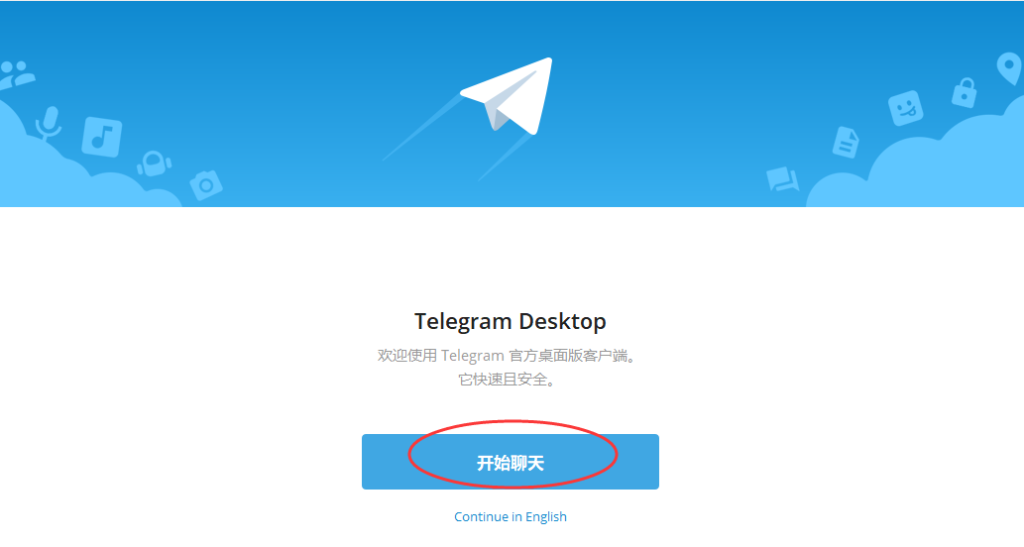
如何下载Telegram?
下载Telegram可以通过访问手机应用商店(如Google Play Store或App Store)搜索“Telegram”并点击下载。安装完成后,打开应用并注册账户即可使用。如果你想在电脑上使用Telegram,可以从官方网站下载适用于Windows、Mac或Linux的Telegram桌面版本。
Telegram在手机上如何下载?
在安卓设备上,打开Google Play商店,搜索“Telegram”并点击下载按钮。在iPhone上,通过App Store搜索“Telegram”,然后点击安装。下载完成后,按照提示注册并登录即可开始使用。
Telegram的下载速度慢怎么办?
如果Telegram下载速度较慢,可以尝试切换到更稳定的网络连接,如Wi-Fi。还可以通过清理缓存或更新应用程序来改善下载速度,确保手机系统和应用都保持最新版本。
上一篇: Windows怎么安装Telegram?
下一篇: 如何在Telegram中添加超链接?